Strukturierte Inhalte in das Template einbindenStrukturierte Inhalte müssen über das Layout in das Template der Website eingebunden werden. Über die Auswahl der zur Verfügung stehenden Layouts entscheiden Sie den Verwaltungstyp, z.B. Meldungen oder Veranstaltungen. Das Layout der Übersicht (Liste) und der Artikel ist vorgegeben. Um strukturierte Nachrichten oder Veranstaltungen in die Web-Site einzubinden, müssen Sie zuerst entscheiden, auf welcher Seite oder welchen Seiten Sie diese Übersicht einblenden wollen. Egal welches der vorhandenen Module Sie auch einsetzen wollen, die Vorgehensweise um es in Ihre Seiten einzubinden ist bei allen identisch. Die grundsätzliche Voraussetzung ist lediglich eine so genannte Übersichtsseite, auf der Ihre Inhalte in einer Übersicht dargestellt werden. Zur Auswahl stehen 5 Verwaltungstypen, sowie zwei Darstellungsmöglichkeiten.
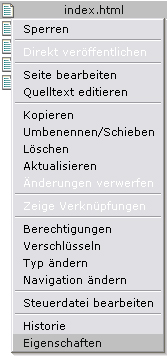
Listen über den Eigenschaften einbindenDiese Funktion ist zur Zeit nicht verfügbar. Aus diesem Grund müssen Sie die Eigenschaften für Listen wie über den Eigenschaften-Dialog. Klicken Sie hierzu auf das Symbol der Seite und dann im Kontextmenü auf den Mnüpunkt "Eigenschaften". Im Fenster "Eigenschaften" wählen Sie die Registerkarte ((Ansicht) "Individuell" und wählen "Unbenutze Eigenschaften". Scrollen Sie dann bis zu den Eigenschaften
Als Werte für mittlere Listen gibt es folgende Werte und beginnen jeweils mit "/system/shared/templateone/center/"
Als Werte für mittlere Listen gibt es folgende Werte und beginnen jeweisl mit "/system/shared/templateone/right/"
Die Einblendung der Veranstaltungsübersicht (Liste) in das Template erfolgt in den Eigenschaften einer Seite oder Verzeichnisses (Ordner). Um eine Listenansicht der Artikel einzubinden klicken Sie mit der linken Maustaste auf das jeweilige Datei- oder Verzeichnissymbol des Elementes, auf der die Übersichtseite angezeigt werden soll. Wählen Sie in dem nun erscheinenden Kontextmenü den Eintrag „Eigenschaften“.
Auf dem Monitor erscheint das Dialogfenster „Eigenschaften“, in dem nun die nötigen Einstellungen vorgenommen werden können.  Abb: In den Eigenschaften können die gewünschten Module über eine Selectbox eingebunden werden
Layout Mitte – Die Übersicht im InhaltsbereichAuf dem Monitor erscheint das Dialogfenster „Eigenschaften“, in dem nun die nötigen Einstellungen vorgenommen werden können. Hierzu finden Sie im unteren Drittel unter der Bezeichnung „Layout Mitte“ und „Layout rechts“ zwei Auswahlmenüs, mit denen die Art und Position ausgewählt werden kann. In jedem der beiden Auswahlmenüs finden Sie die zur Verfügung stehenden Möglichkeiten, strukturierte Inhalte auf Ihren Seiten zu integrieren.
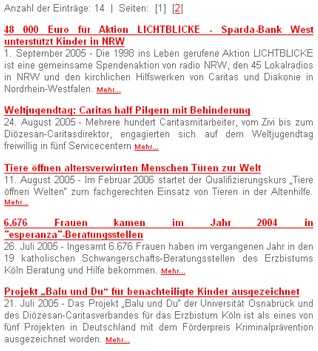
Layout Mitte – die ÜbersichtEgal welche strukturierten Inhalte Sie einbinden wollen, Sie benötigen immer eine Auflistung der Artikel. Eingebunden in eine Internetseite bietet diese Liste dann die Übersicht aller Artikel. Den Verwaltungstyp und die dazugehörige Liste (Übersicht der strukturierten Inhalte) wählen Sie mit „Layout Mitte“. Das Layout der Übersicht wird im mittleren Inhaltsbereich der Internetseite eingeblendet. Dies ist notwendig, da diese Inhalte ein eigenständig verwaltetes Informationsangebot bilden.
Abb: Hier ist die Auswahl "Module Mitte" und "Liste mit aktuellen Meldungen" ausgewählt
Zur Auswahl stehen:
Zur Darstellung der strukturierten Inhalte muss das „Layout Mitte“ in einer Seite eingeblendet sein. Optional kann das Layout rechts eingesetzt werden
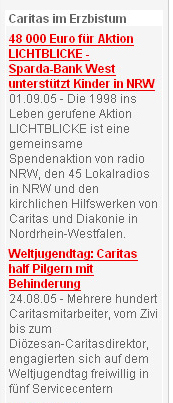
Layout rechts – Die InformationsboxZusätzlich zu der Übersichtsseite (Layout Mitte) können Sie eine Informationsbox in der rechten Spalte des Templates einblenden. Die Informationsbox bietet nur jeweils aktuellsten Informationen an. Diese Box kann auf einer Seite oder bestimmten Seiten oder auch allen Seiten eingeblendet werden.
Abb: Hier ist die Auswahl "Module rechts" und "Liste mit 5 Veranstaltungen" ausgewählt
Zur Auswahl stehen:
Nachdem Sie Ihre Auswahl getroffen haben bestätigen Sie mit „OK“ um den Dialog abzuschließen. Die Ansicht wechselt nun zurück auf den Explorer, wo Sie mit einem Klick auf den Dateinamen die Vorschau starten können. Je nach Auswahl erscheint nun die Übersicht mittig oder rechts.
|
|||||||